

UCBrowser UWP'yi İndir – Windows 10/11 için Hızlı, Güvenli ve Reklamsız Web Tarama
Genel Bakış – Neden UCBrowser UWP Kalabalık Pazarda Öne Çıkıyor
UCBrowser UWP, Alibaba Group'un bir yan kuruluşu olan UCWeb Inc. tarafından geliştirilen ücretsiz, hafif bir web tarayıcısıdır. Evrensel Windows Platformu (UWP) üzerine inşa edilmiş olup, Windows 10 ve Windows 11 masaüstü, dizüstü, tablet ve 2‑in‑1 cihazlarda sorunsuz çalışır. Tarayıcı, minimalist bir kullanıcı arayüzünü güçlü araç setiyle birleştirerek hem sıradan gezginlere hem de güç kullanıcılarına hitap eder. Tek bir tuşa basarak arama niyetinizi tahmin eden akıllı Omnibar’dan, kesintisiz bir gezinme deneyimi sağlayan yerleşik reklam engelleyiciye kadar, UCBrowser UWP, ana akım tarayıcılarda sıkça görülen şişkinlik olmadan, veriye dost, cilalı bir deneyim sunar.
UCWeb'in geliştirme geçmişi 2004 yılına dayanır; şirket, Çin, Endonezya ve Hindistan gibi yükselen pazarlarda mobil internet yazılımları öncüsü olmuştur. 2014'te Alibaba tarafından satın alındıktan sonra UCWeb, küresel ölçekte UC Browser adlı amiral gemisi tarayıcıyla genişledi ve UWP sürümü, markanın performans‑odaklı felsefesini Windows ekosistemine getirme çabasının en yeni adımıdır. Tarayıcının temel güçlü yönleri düşük bellek ayak izi, hızlı sayfa renderleme ve kullanıcıları kötü amaçlı yazılımlardan, kimlik avı saldırılarından ve istenmeyen izleyicilerden koruyan bir dizi güvenlik özelliğidir.
İster araştırma sekmeleriyle çalışan bir öğrenci, ister güvenli şifre yönetimi ihtiyacı duyan bir profesyonel, ister tablet modunda video akışı yapan bir medya meraklısı olun, UCBrowser UWP anında uyum sağlar. Duyarlı tasarımı, fare/klavye moduyla dokunmatik‑optimize tablet modu arasında geçiş yaparak giriş yöntemine bakılmaksızın akıcı bir deneyim sunar. Bulut senkronizasyonu sayesinde yer imleri, şifreler ve açık sekmeler Windows cihazları arasında ve hatta eşlik eden UC Browser uygulamasıyla mobil platformlarda tutarlı kalır.
Ana Özellikler & Faydalar
- Omnibar & Akıllı Adres Çubuğu – Tek bir harf yazın ve tahmin edilen öneriler, son tarihçe ve yer imi kutucukları anında görünsün.
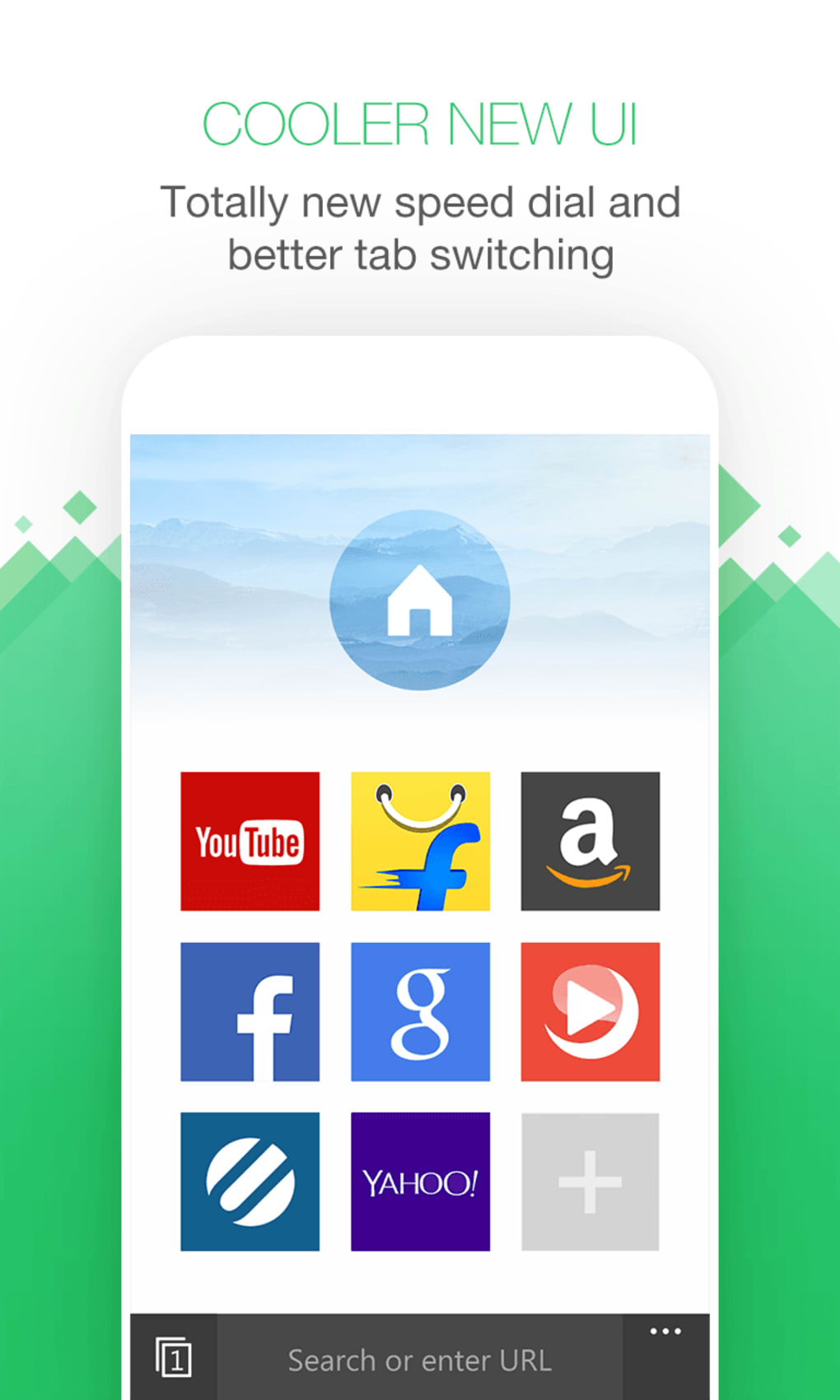
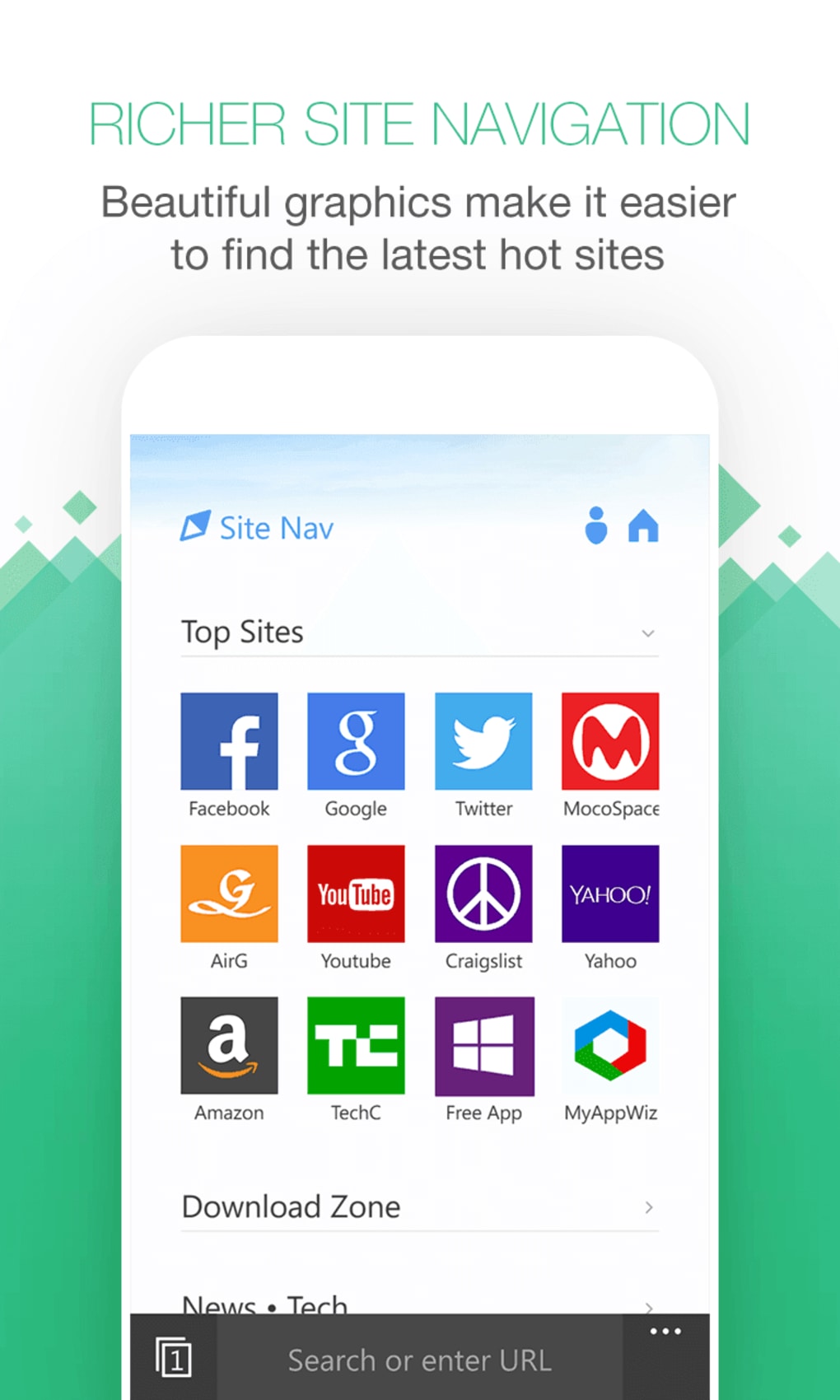
- Dokunmatik‑Dostu UI – Tablet Modu için büyük, renk‑kodlu yer imi kutucukları ve hızlı sekme geçişi için yüzen küresel gezginle optimize edilmiştir.
- InPrivate Pencere – Geçmiş, çerezler veya önbellek dosyaları bırakmayan gizli bir mod.
- Bulut Senkronizasyonu – Yer imleri, şifreler ve açık sekmeleri Windows cihazları ve mobil UC Browser uygulaması arasında sorunsuz senkronize edin.
- Yerleşik Reklam Engelleyici – Varsayılan olarak rahatsız edici reklamları ve izleyicileri engeller; güvendiğiniz siteler için kolay yönetilebilir bir beyaz liste sunar.
- PIN Koruması ile Şifre Yöneticisi – Birden fazla oturum açma kimliğini güvenli bir şekilde saklayın; hızlı form doldurma için özel bir PIN ile geri alın.
- Veri‑Tasarruf Motoru – Bant genişliğini azaltmak için web sayfalarını anlık sıkıştırır; sınırlı veri planları için idealdir.
- Video Çubuğu & Akıllı İndirici – Akış videolarını algılar, resim‑içinde‑resim modunda izleme ve tek tıkla klip indirme imkanı verir.
- Fare Hareketleri – Basit sağ‑tık veya kaydırma hareketleriyle gezinme, yenileme veya geri dönüş; günlük görevleri hızlandırır.
- Güvenlik Paketi – Zararlı URL'lere, kimlik avı girişimlerine ve bilinen kötü amaçlı yazılım dağıtım sitelerine karşı gerçek‑zamanlı koruma.
Artılar
- Hafif ayak izi – düşük donanımlı cihazlarda sorunsuz çalışır.
- Kutudan çıkar çıkmaz reklamsız gezinme.
- InPrivate modu ve şifre kasası dahil güçlü gizlilik araçları.
- Yavaş bağlantılar için etkili veri sıkıştırması.
- 2‑in‑1 cihazlar için sezgisel dokunmatik UI.
Eksiler
- Chrome/Firefox ile kıyaslandığında sınırlı eklenti ekosistemi.
- Çok karmaşık web uygulamalarıyla zaman zaman uyumluluk sorunları.
- Varsayılan temanın dışındaki UI özelleştirmeleri sınırlı.
- Bulut senkronizasyonu bir UC hesabı gerektirir; bazı kullanıcılar bunu gereksiz bulabilir.
UCBrowser UWP, hız, güvenlik ve sadeliği etkileyici bir şekilde birleştiriyor. Güç kullanıcıları daha zengin bir eklenti mağazasını özleyebilir, ancak tarayıcının yerleşik araçları, özellikle düşük kaynak tüketimi ve temiz, reklamsız bir deneyim arayanlar için fazlasıyla telafi ediyor.
Kurulum, Kullanım & Uyumluluk
Aşama‑Aşama Kurulum Kılavuzu
UCBrowser UWP'yi indirmek ve kurmak oldukça basittir:
- Resmi UCWeb indirme sayfasını ziyaret edin veya Windows cihazınızda Microsoft Store'u açın.
- “UCBrowser UWP”yi aratın ve Get düğmesine tıklayın.
- Store, indirmeyi yönetecek ve uygulamayı izole bir UWP ortamına otomatik olarak kuracaktır.
- Kurulum tamamlandığında, tarayıcıyı Başlat menüsünden başlatın veya hızlı erişim için görev çubuğuna sabitleyin.
İşlem, Store satın alımları için bir Microsoft hesabı gerektirir, ancak tarayıcı tamamen ücretsizdir. Güncellemeler Store üzerinden otomatik olarak dağıtılır; böylece her zaman en yeni güvenlik yamaları ve özellik iyileştirmelerine sahip olursunuz.
İlk Çalıştırma Yapılandırması
UCBrowser UWP'yi ilk kez açtığınızda, hızlı bir kurulum sihirbazı ile karşılaşırsınız:
- Tercih ettiğiniz varsayılan arama motorunu seçin (UC'nin kendi motoru önceden seçilidir, ancak Google, Bing veya DuckDuckGo'ya geçiş yapabilirsiniz).
- Yerleşik reklam engelleyiciyi etkinleştirin veya devre dışı bırakın ve içerik filtreleme seviyenizi belirleyin.
- Yer imleri, şifreler ve açık sekmeleri cihazlar arasında senkronize etmek isterseniz bir UC hesabı oluşturun. Bu adım isteğe bağlıdır; tarayıcıyı yerel olarak da kullanabilirsiniz.
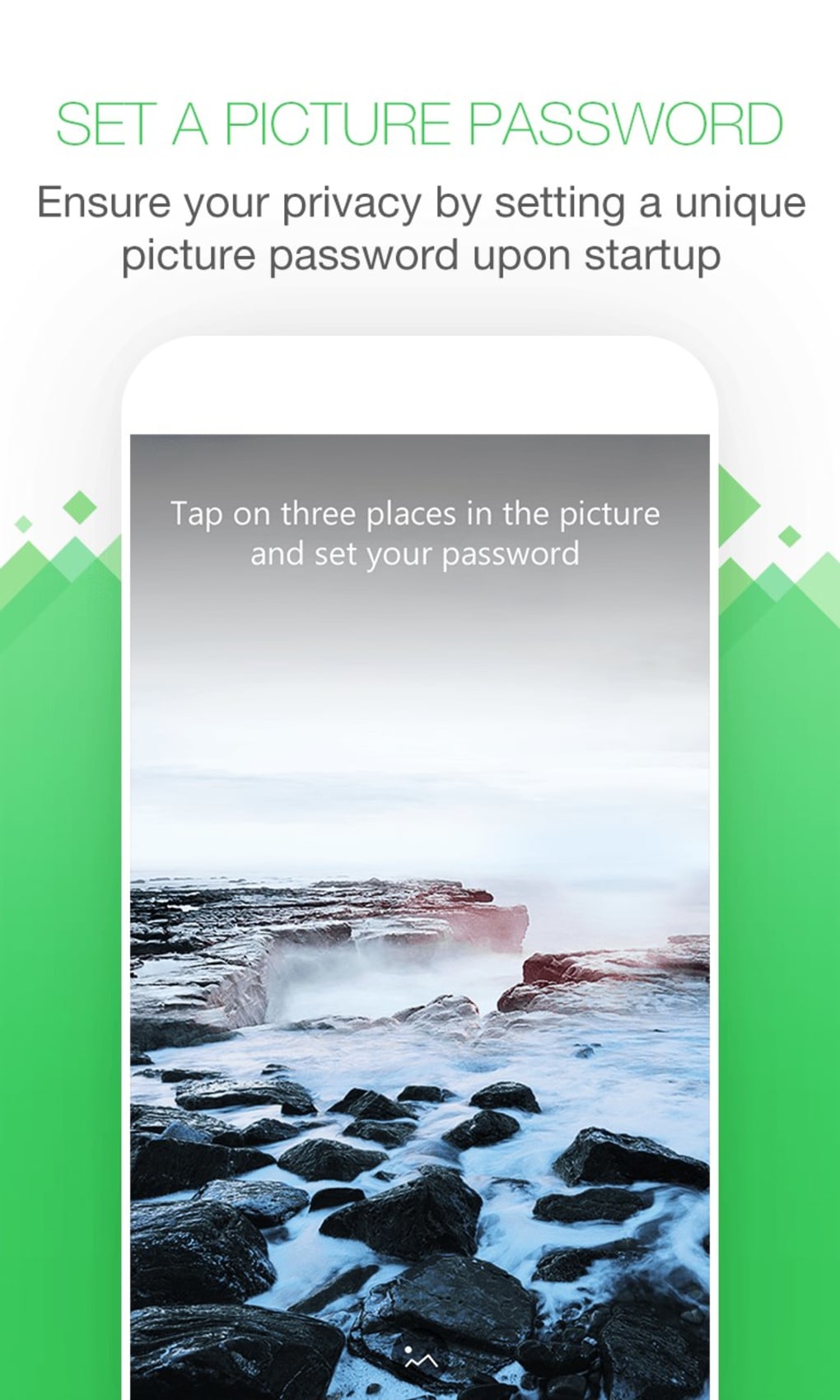
- Şifre yöneticisi için bir PIN belirleyerek saklanan kimlik bilgilerini koruyun.
Yapılandırmadan sonra, üstte Omnibar, renkli yer imi kutucukları ve sağ alt köşede hızlı sekme yönetimi için yüzen küresel gezginle ana arayüz görünür.
Tablet ve Masaüstü Modları İçin Kullanım İpuçları
UCBrowser UWP, Tablet Modu mu yoksa fare/klavye mi kullandığınızı akıllıca algılar. Tablet Modu'nda UI, yer imi kutucuklarını genişletir, dokunmatik hedefleri büyütür ve yüzen gezgini belirgin şekilde gösterir. Masaüstü Modu'na geri dönüldüğünde kutucuklar daralır, gezgin yeniden konumlandırılır ve geleneksel fare‑odaklı gezinme geri gelir. Modları manuel olarak değiştirmek için Windows'ta Ayarlar > Görüntü > Tablet modu bölümüne gidin.
Uyumluluk
Tarayıcı resmi olarak Windows 10 (sürüm 1809 ve sonrası) ve Windows 11 ile uyumludur. Evrensel Windows Platformu üzerine kurulu olduğundan, düşük güçlü Intel Celeron işlemciler, AMD Ryzen çipler ve Surface Pro X gibi ARM‑tabanlı cihazlar dahil geniş bir donanım yelpazesinde çalışır. Uygulama ayrıca yüksek DPI ekranları destekler ve 4K ekranlarda uygun şekilde ölçeklenir.
UCBrowser UWP, macOS, Android veya iOS için doğrudan mevcut değildir; ancak UCWeb bu platformlar için eşlik eden uygulamalar sunar ve bir UC bulut hesabı aracılığıyla Windows sürümüyle veri senkronizasyonu sağlar.
Sıkça Sorulan Sorular (SSS) & Son Düşünceler
UCBrowser UWP tamamen ücretsiz mi yoksa gizli maliyetler içeriyor mu?
UCBrowser UWP %100 ücretsiz olarak indirilebilir ve kullanılabilir. Reklam engelleyici, şifre yöneticisi ve bulut senkronizasyonu dahil tüm temel özellikler ek bir ücret talep etmez. İleri düzey VPN entegrasyonu gibi isteğe bağlı premium hizmetler gelecekte sunulabilir, ancak mevcut sürüm herhangi bir abonelik gerektirmez.
Yerleşik reklam engelleyici üçüncü‑taraf eklentilerden nasıl farklıdır?
UCBrowser UWP'deki yerel reklam engelleyici, sayfa render edilmeden önce reklamları filtreleyerek tarayıcı seviyesinde çalışır. Bu yaklaşım, sayfa yüklendikten sonra script enjekte eden üçüncü‑taraf eklentilere kıyasla CPU kullanımını azaltır. Kullanıcılar ayrıca ek bir eklenti kurmadan Ayarlar menüsünden engelleme listelerini yönetebilir.
Yer imlerini Chrome veya Firefox'tan içe aktarabilir miyim?
Evet. UCBrowser UWP, Ayarlar → Yer İmleri altında bir içe aktarma sihirbazı sunar. Chrome, Firefox veya Edge'den dışa aktarılan HTML yer imi dosyalarını içe aktarabilirsiniz. İçe aktarıldıktan sonra yer imleri renkli kutucuklar olarak görünür ve yeniden düzenlenebilir veya klasörlere gruplanabilir.
Şifre yöneticisi verileri yerel olarak mı yoksa bulutta mı saklar?
Şifre yöneticisi kimlik bilgilerini cihazınızda şifreli olarak saklar. Bulut senkronizasyonunu etkinleştirirseniz, şifreli veri UC'nin güvenli sunucularına yüklenir ve cihazlar arasında erişim sağlanır. Şifreleme anahtarı asla cihazınızdan ayrılmaz; kasayı açmak için bir PIN belirlemeniz gerekir.
UCBrowser UWP video akışını ve indirmesini nasıl yönetir?
Bir sayfada video algılandığında, üstte küçük bir Video Çubuğu belirir ve resim‑içinde‑resim modunda izleme, akışı kaydetme veya yeni sekmede açma seçenekleri sunar. Yerleşik indirici, sitenin hizmet şartlarına saygı gösterir ve YouTube, Vimeo ve Dailymotion gibi büyük platformlarla uyumludur.
Sonuç – UCBrowser UWP'yi İndirmeli miyim?
UCBrowser UWP, hız, güvenlik ve sadeliği dengeleyen kapsamlı bir gezinme deneyimi sunar. Hafif yapısı, Chrome veya Edge'in yavaşlayabileceği eski dizüstü bilgisayarlar, bütçe PC'leri ve 2‑in‑1 tabletler için idealdir. Reklamsız ortam, yerleşik şifre kasası ve veri tasarrufu sıkıştırması, özellikle gizliliği üçüncü‑taraf eklentilere ihtiyaç duymadan ön planda tutan kullanıcılar için cazip nedenlerdir.
Eğer geniş bir eklenti ekosistemi veya derin geliştirici araçları arıyorsanız, Chrome veya Firefox hâlâ tercih edilebilir. Ancak günlük web gezintisi, akış ve güvenli şifre yönetimi için UCBrowser UWP, sistem kaynakları üzerinde minimal bir ayak izi bırakan etkileyici bir alternatif sunar.
Daha hızlı, daha temiz bir web deneyimine hazır mısınız? UCBrowser UWP'yi şimdi Microsoft Store'dan indirin ve güvenli, reklamsız bir gezinme yolculuğunun tadını çıkarın.







